 ImgBrisk
Ändra bildstorlek online, gratis och privat
Ändra bildstorlek på JPG-, PNG- och WEBP-filer till exakta pixlar eller i procent. Ditt foto lämnar aldrig din enhet: ingen uppladdning, ingen inloggning och ingen vattenstämpel.
- Körs i webbläsaren
- Ingen uppladdning
- Ingen vattenstämpel
- Gratis, ingen registrering
Släpp en bild här eller klicka för att ladda uppTryck för att välja ett foto
JPG, PNG, WEBP eller HEIC. Bearbetas på din enhet. Du kan också klistra in (Ctrl+V).
Hur ändrar jag bildstorlek?
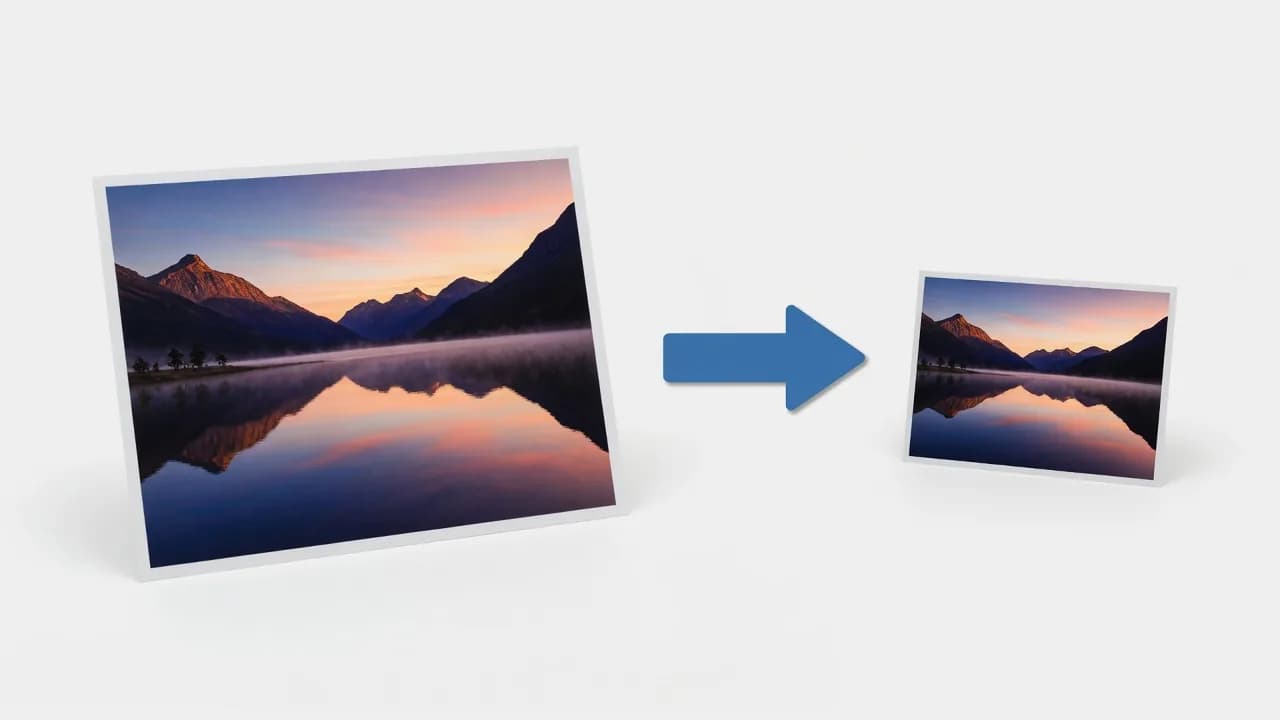
Du ändrar bildstorlek genom att öppna bilden i ImgBrisks gratis bildverktyg, skriva in bredd och höjd i pixlar eller välja en procentsats, välja JPG, PNG eller WEBP, klicka på Ändra storlek och sedan på Ladda ner. Bilden bearbetas i din webbläsare, så ingenting laddas upp och ingen vattenstämpel läggs på.
Ändra bildstorlek i 4 steg
01
Lägg till bilden
Släpp en JPG-, PNG- eller WEBP-fil i rutan, eller klicka på den och välj en fil från din enhet.
02
Ange storleken
Skriv en bredd eller en höjd i pixlar, eller klicka på 25 %, 50 % eller 75 % för att skala bilden. Låt Lås bildförhållandet vara på så att bilden inte sträcks ut.
03
Välj format och kvalitet
Välj JPG, PNG eller WEBP under Utdataformat. För JPG och WEBP kan du också flytta reglaget Kvalitet.
04
Ändra storlek och ladda ner
Klicka på Ändra storlek för att se ny pixelstorlek och filstorlek, och klicka sedan på Ladda ner. Originalfilen ändras inte.
Vanliga bildstorlekar i pixlar
De här pixelmåtten används ofta för respektive ändamål. Plattformarna ändrar sina specifikationer ibland, så läs plattformens hjälpsida innan du publicerar. Skriv in bredd och höjd från valfri rad i verktyget.
| Användning | Pixlar | Format | Pixlar totalt |
|---|---|---|---|
| Fyrkantigt Instagram-inlägg | 1080 x 1080 | 1:1 | 1 166 400 |
| Stående Instagram-inlägg | 1080 x 1350 | 4:5 | 1 458 000 |
| Stories, Reels och Shorts | 1080 x 1920 | 9:16 | 2 073 600 |
| YouTube-miniatyr | 1280 x 720 | 16:9 | 921 600 |
| Bakgrundsbild eller bildspel i Full HD | 1920 x 1080 | 16:9 | 2 073 600 |
| Huvudbild på webbplats | 1600 x 900 | 16:9 | 1 440 000 |
| Bild i e-postmeddelande, exempel | 600 x 400 | 3:2 | 240 000 |
Varför ändra storlek på bilder?
De flesta skäl att ändra bildstorlek handlar om några få mål. På en webbplats vill du visa bilden i den storlek den faktiskt visas i, eftersom ett foto på 4000 pixlar i en kolumn på 600 pixlar får besökarna att ladda ner pixlar de aldrig ser. Mindre bilder gör oftast att sidor laddas snabbare, vilket gynnar Core Web Vitals. Jobbar du bara med JPG-filer? Då kan du också ändra storlek på en JPG på den egna sidan.
I sociala medier anpassar du bilden till den storlek plattformen förväntar sig, så att den inte beskärs eller komprimeras på oväntat sätt. I e-post krymper du ett foto så att det ryms i meddelandet i stället för att komma som en jättebilaga. Uppladdningsformulär nekar ofta stora filer: ändra bildstorlek först och använd sedan bildkomprimeraren om filen fortfarande är för stor. Tryckerier vill ha ett pixelantal som passar pappersformatet, så följ deras krav.
Ändra bildstorlek till exakta pixlar: räknestycket
Varje digital bild är ett rutnät av pixlar, så bredd gånger höjd ger totalen. En bild på 1920 x 1080 innehåller 2 073 600 pixlar och en bild på 960 x 540 innehåller 518 400. Om du halverar båda sidorna återstår en fjärdedel av pixlarna, och därför minskar förinställningen 50 % bilden mycket mer än siffran antyder.
Med Lås bildförhållandet påslaget behåller verktyget förhållandet mellan bredd och höjd. Skriver du 800 som bredd på ett foto på 4000 x 3000 blir höjden 600. Stäng av låset först när du medvetet vill sträcka ut eller platta till bilden.
- Samma förhållande som originalet: lås bildförhållandet och ändra bara en sida
- Ett annat förhållande, till exempel en kvadrat från ett liggande foto: beskär bilden först och ändra sedan storlek
- Många foton i samma storlek: använd verktyget ändra storlek på flera bilder i stället för att upprepa stegen
Ändra bildstorlek utan att förlora kvalitet
Om du vill ändra bildstorlek utan kvalitetsförlust bör du gå ner i storlek och utgå från din skarpaste original. En mindre bild förblir skarp eftersom verktyget tar bort pixlar du inte längre behöver. Att förstora kan inte skapa riktiga detaljer, så en förstorad bild ser mjuk ut. Kvalitetsförlust kommer mest av att ett förlustbehäftat format sparas med låg inställning, inte av själva storleksändringen.
- Ändra storlek nedåt från det största original du har
- Låt Lås bildförhållandet vara på
- Använd PNG för skärmdumpar och grafik
- Använd JPG eller WEBP med kvalitet 80 till 90 för foton, en vanlig tumregel
Är filen fortfarande för stor efter storleksändringen? Prova bildkomprimeraren för att minska filstorleken ytterligare.
Ändra storlek, beskära eller komprimera
| Uppgift | Vad som ändras | Använd när |
|---|---|---|
| Ändra storlek | Pixelmåtten; hela bilden finns kvar | Du behöver en bestämd bredd och höjd |
| Beskära | Kanterna skärs bort | Du behöver en ny form eller vill ta bort en del av fotot |
| Komprimera | Filstorleken i KB eller MB; måtten är oförändrade | Du behöver en mindre fil för uppladdning eller e-post |
Integritet från start: dina bilder lämnar aldrig din enhet
ImgBrisk bearbetar bilder med webbläsarens inbyggda Canvas-API. Filen hanteras på din egen dator eller telefon. Ingenting skickas till någon server. Sparade filer har EXIF-data och GPS-position borttagna.
Kontrollera själv i 3 steg
- Öppna webbläsarens utvecklarverktyg
- Gå till fliken Nätverk
- Använd verktyget: ingen uppladdning syns
Vanliga frågor
Är bildverktyget gratis?
Ja. ImgBrisk är gratis, utan registrering, utan vattenstämpel och utan daglig gräns. Du kan ändra storlek på hur många bilder du vill, och alla verktyg körs i webbläsaren, så det finns ingen serverkö att vänta i och inget konto att skapa.
Laddas mina foton upp till en server?
Nej. ImgBrisk låter dig ändra bildstorlek lokalt med Canvas-API:t i webbläsaren, så ditt foto stannar på din enhet. Du kan kontrollera det själv: öppna fliken Nätverk i webbläsarens utvecklarverktyg medan du ändrar storlek, så ser du att ingen bild skickas.
Hur ändrar jag bildstorlek utan att bilden blir utsträckt?
Låt Lås bildförhållandet vara påslaget och ändra bara bredden eller bara höjden. ImgBrisk räknar ut den andra sidan så att proportionerna bevaras. Stäng av låset bara om du behöver båda måtten exakt och accepterar att bilden ser utsträckt eller hoptryckt ut.
Hur får jag en bild till en viss storlek i KB?
Att ändra storlek ändrar pixelmåtten, och filstorleken följer av det samt av format och kvalitet. ImgBrisk siktar inte på ett visst antal kilobyte. För en mindre fil kan du ändra storlek först, sänka reglaget Kvalitet eller använda den separata bildkomprimeraren efteråt. Resultatet beror på bilden.
Vilka bildformat kan jag ändra storlek på?
Du kan lägga till JPG-, PNG- och WEBP-bilder och spara resultatet som JPG, PNG eller WEBP. Välj format under Utdataformat. PNG behåller full kvalitet och har inget reglage för Kvalitet, medan JPG och WEBP låter dig byta lite kvalitet mot en mindre fil.
Försämras kvaliteten när jag ändrar bildstorlek?
När du gör en bild mindre ser den fortfarande skarp ut i den nya storleken. Om du förstorar kan inga riktiga detaljer läggas till, så bilden blir mjuk. Kvalitetsförlust beror mest på att JPG eller WEBP sparas med låg kvalitetsinställning. Som tumregel fungerar 80 till 90 för många foton, men resultatet beror på bilden.
Kan jag ändra bildstorlek på iPhone eller Android?
Ja. Öppna ImgBrisk i Safari eller Chrome, tryck på uppladdningsrutan, välj ett foto från biblioteket eller kameran, ange storleken, tryck på Ändra storlek och sedan på Ladda ner. Fotot bearbetas på telefonen och inte på en server, så det fungerar likadant på iPhone och Android.
Finns det en gräns för filstorlek?
ImgBrisk har ingen fast gräns för filstorlek, eftersom ingenting laddas upp. Den praktiska gränsen sätts av din enhet. Mycket stora foton tar mycket minne medan webbläsaren ritar om dem, så en äldre telefon kan bli långsam eller misslyckas med en jättebild. En dator klarar det oftast bättre.
Fler gratis bildverktyg
HEIC till JPG
Konvertera iPhone-foton i HEIC till JPG i webbläsaren.
HEIC till PNG
Konvertera HEIC- och HEIF-foton till förlustfri PNG.
HEIC till PDF
Gör om HEIC-foton till en PDF eller en PDF per foto.
HEIC-visare
Öppna ett HEIC-foto och läs dess EXIF-uppgifter.
Ändra storlek på flera bilder
Ändra storlek på många bilder samtidigt och ladda ner som ZIP.
Beskära bild
Beskär fritt eller till 1:1, 4:3, 16:9 och 3:2.
Redigera bild
Lägg till text, rita och infoga former.
Bildkomprimerare
Minska filstorleken med ett kvalitetsreglage.
Ändra storlek på JPG
Ändra JPG-mått, resultatet förblir JPG.
Senast uppdaterad: 17 november 2026. Granskad av ImgBrisk-teamet.