 ImgBrisk
Bildgröße ändern online, kostenlos und privat
Bildgröße ändern auf genaue Pixelmaße oder in Prozent: JPG, PNG oder WEBP. Dein Foto verlässt dabei nie dein Gerät, ohne Upload, Anmeldung und Wasserzeichen.
- Läuft im Browser
- Ohne Upload
- Ohne Wasserzeichen
- Kostenlos, ohne Anmeldung
Bild hierher ziehen oder klicken, um eine Datei auszuwählenTippen, um ein Foto zu wählen
JPG, PNG, WEBP oder HEIC. Wird auf deinem Gerät verarbeitet. Einfügen mit Strg+V geht auch.
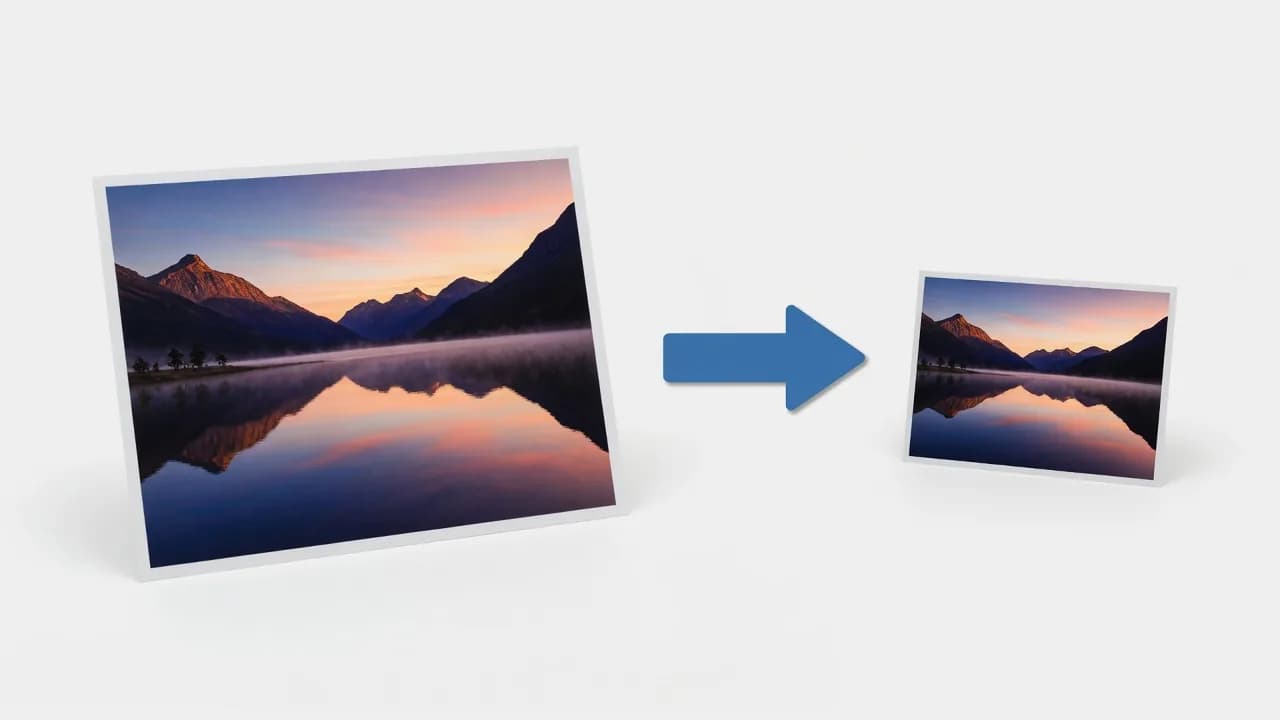
Wie kann ich die Bildgröße ändern?
Um die Bildgröße zu ändern, öffne dein Bild im kostenlosen Bildverkleinerer von ImgBrisk, gib Breite und Höhe in Pixeln ein oder wähle einen Prozentwert, wähle JPG, PNG oder WEBP, klicke auf „Größe ändern“ und dann auf „Herunterladen“. Alles läuft in deinem Browser, ohne Upload, Wasserzeichen oder Anmeldung.
Bildgröße ändern in 4 Schritten
01
Bild hinzufügen
Ziehe eine JPG-, PNG- oder WEBP-Datei in das Feld oder klicke darauf, um eine Datei von deinem Gerät zu wählen.
02
Größe festlegen
Gib eine Breite oder Höhe in Pixeln ein oder klicke auf 25 %, 50 % oder 75 %. Lass „Seitenverhältnis sperren“ eingeschaltet, damit nichts verzerrt wird.
03
Format und Qualität wählen
Wähle unter „Ausgabeformat“ JPG, PNG oder WEBP. Bei JPG und WEBP kannst du zusätzlich den Qualitätsregler bewegen.
04
Verkleinern und herunterladen
Klicke auf „Größe ändern“, um die neuen Pixelmaße und die Dateigröße zu sehen, dann auf „Herunterladen“. Deine Originaldatei bleibt unverändert.
Gängige Bildgrößen in Pixeln
Diese Pixelmaße sind für den jeweiligen Zweck üblich. Plattformen ändern ihre Vorgaben. Prüfe deshalb vor dem Veröffentlichen die Hilfeseite der Plattform. Gib Breite und Höhe einer Zeile einfach in den Bildverkleinerer ein.
| Verwendung | Pixel | Format | Pixel gesamt |
|---|---|---|---|
| Instagram-Quadrat-Beitrag | 1080 x 1080 | 1:1 | 1.166.400 |
| Instagram-Hochformat-Beitrag | 1080 x 1350 | 4:5 | 1.458.000 |
| Stories, Reels und Shorts | 1080 x 1920 | 9:16 | 2.073.600 |
| YouTube-Thumbnail | 1280 x 720 | 16:9 | 921.600 |
| Full-HD-Hintergrund oder Präsentationsfolie | 1920 x 1080 | 16:9 | 2.073.600 |
| Hero-Bild einer Website | 1600 x 900 | 16:9 | 1.440.000 |
| Bild in einer E-Mail, Beispiel | 600 x 400 | 3:2 | 240.000 |
Warum Bilder verkleinern?
Die meisten Gründe für eine neue Bildgröße laufen auf wenige Ziele hinaus. Für eine Website lieferst du das Bild in der Größe aus, in der es angezeigt wird: Ein Foto mit 4000 Pixeln Breite in einer 600 Pixel breiten Spalte lässt Besucher Pixel laden, die sie nie sehen. Kleinere Bilder helfen Seiten in der Regel, schneller zu laden, und das unterstützt die Core Web Vitals. Hast du nur JPG-Dateien? Dann kannst du auch die JPG-Größe ändern auf der eigenen Seite.
Für soziale Medien passt du das Bild an die Größe an, die eine Plattform erwartet, damit es nicht unerwartet beschnitten oder neu komprimiert wird. Für E-Mails verkleinerst du ein Foto, damit es nicht als riesiger Anhang ankommt. Upload-Formulare lehnen große Dateien oft ab: Verkleinere zuerst die Pixelmaße und nutze danach den Bildkomprimierer, falls die Datei noch zu groß ist. Druckereien nennen eine Pixelzahl passend zur Papiergröße, richte dich nach ihren Angaben.
Bildgröße ändern auf bestimmte Pixel: die Rechnung dahinter
Jedes digitale Bild ist ein Raster aus Pixeln, Breite mal Höhe ergibt also die Gesamtzahl. Ein Bild mit 1920 x 1080 enthält 2.073.600 Pixel, ein Bild mit 960 x 540 enthält 518.400. Halbierst du beide Seiten, bleibt nur ein Viertel der Pixel übrig. Deshalb verkleinert die Vorgabe 50 % ein Bild viel stärker, als die Zahl vermuten lässt.
Bei eingeschalteter Option „Seitenverhältnis sperren“ bleibt das Verhältnis von Breite zu Höhe erhalten. Gibst du bei einem Foto mit 4000 x 3000 als Breite 800 ein, wird die Höhe 600. Schalte die Sperre nur aus, wenn du das Bild bewusst strecken oder stauchen willst, zum Beispiel für einen festen Rahmen.
- Gleiches Verhältnis wie das Original: Seitenverhältnis sperren und nur eine Seite ändern
- Ein anderes Verhältnis, etwa ein Quadrat aus einem Querformat: erst das Bild zuschneiden, dann die Größe ändern
- Viele Fotos in derselben Größe: nutze das Tool, um mehrere Bilder zu verkleinern, statt die Schritte zu wiederholen
Bildgröße ändern ohne Qualitätsverlust
Um die Bildgröße ohne Qualitätsverlust zu ändern, verkleinere das Bild und nimm dein schärfstes Original. Ein verkleinertes Bild bleibt scharf, weil nur Pixel entfallen, die du nicht mehr brauchst. Beim Vergrößern entstehen keine echten Details, das Bild wirkt weich. Qualität geht meist durch erneutes Speichern in einem verlustbehafteten Format verloren, nicht durch das Verkleinern selbst.
- Verkleinere vom größten Original aus, das du hast
- Lass „Seitenverhältnis sperren“ eingeschaltet
- PNG für Screenshots und Grafiken
- JPG oder WEBP mit Qualität 80 bis 90 für Fotos, eine gängige Faustregel
Die Datei ist nach dem Verkleinern noch zu groß? Probiere den Bildkomprimierer, um die Dateigröße weiter zu senken.
Verkleinern, zuschneiden oder komprimieren
| Aufgabe | Was sich ändert | Wann nutzen |
|---|---|---|
| Verkleinern | Die Pixelmaße; das ganze Bild bleibt erhalten | Du brauchst eine feste Breite und Höhe |
| Zuschneiden | Die Ränder werden abgeschnitten | Du brauchst einen anderen Bildausschnitt oder willst einen Teil des Fotos entfernen |
| Komprimieren | Die Dateigröße in KB oder MB; die Pixelmaße bleiben | Du brauchst eine kleinere Datei für Upload oder E-Mail |
Datenschutz von Grund auf: Deine Bilder verlassen dein Gerät nie
ImgBrisk verarbeitet Bilder mit der integrierten Canvas-API deines Browsers. Die Datei wird auf deinem eigenen Computer oder Smartphone verarbeitet. Es wird nichts an einen Server gesendet. Gespeicherte Dateien enthalten keine EXIF-Daten und keinen GPS-Standort mehr.
Prüfe es selbst in 3 Schritten
- Öffne die Entwicklertools deines Browsers
- Wechsle zum Tab Netzwerk
- Nutze das Tool: Es erscheint keine Upload-Anfrage
Häufig gestellte Fragen
Ist der Bildverkleinerer kostenlos?
Ja. ImgBrisk ist kostenlos, ohne Anmeldung, ohne Wasserzeichen und ohne Tageslimit. Du kannst beliebig viele Bilder bearbeiten. Alle Tools laufen komplett in deinem Browser, deshalb gibt es keine Warteschlange auf einem Server und kein Konto, das du anlegen oder bestätigen musst.
Wird mein Foto beim Verkleinern auf einen Server hochgeladen?
Nein. ImgBrisk ändert die Bildgröße lokal mit der Canvas-API deines Browsers, dein Foto bleibt also auf deinem Gerät. Das kannst du selbst prüfen: Öffne beim Verkleinern den Netzwerk-Tab der Entwicklertools deines Browsers, dort wird kein Bild an einen Server gesendet, auch nicht beim Download.
Wie verkleinere ich ein Bild, ohne es zu verzerren?
Lass „Seitenverhältnis sperren“ eingeschaltet und ändere nur die Breite oder nur die Höhe. ImgBrisk berechnet die andere Seite, damit die Proportionen gleich bleiben. Schalte die Sperre nur aus, wenn du beide Werte exakt brauchst und ein gestrecktes oder gestauchtes Bild in Kauf nimmst.
Wie bringe ich ein Bild auf eine bestimmte Dateigröße in KB?
Beim Verkleinern ändern sich die Pixelmaße, die Dateigröße ergibt sich daraus sowie aus Format und Qualität. ImgBrisk zielt nicht auf eine feste Zahl an Kilobyte. Für eine kleinere Datei verkleinerst du zuerst, senkst den Qualitätsregler oder nutzt danach den Bildkomprimierer. Das Ergebnis hängt vom Bild ab.
Welche Bildformate kann ich verkleinern?
Du kannst JPG-, PNG- und WEBP-Bilder hinzufügen und das Ergebnis als JPG, PNG oder WEBP speichern. Das Ausgabeformat wählst du unter „Ausgabeformat“. PNG behält die volle Qualität und hat keinen Qualitätsregler, bei JPG und WEBP tauschst du etwas Qualität gegen eine kleinere Datei.
Sinkt die Qualität, wenn ich die Bildgröße ändere?
Ein verkleinertes Bild wirkt in der neuen Größe weiterhin scharf. Beim Vergrößern entstehen keine echten Details, das Bild wird weich. Qualität geht meist verloren, wenn du JPG oder WEBP mit niedriger Qualität speicherst. Als Faustregel funktionieren bei vielen Fotos Werte von 80 bis 90, das Ergebnis hängt aber vom Bild ab.
Kann ich die Bildgröße auf iPhone und Android ändern?
Ja. Öffne ImgBrisk in Safari oder Chrome, tippe auf das Upload-Feld, wähle ein Foto aus Mediathek oder Kamera, lege die Größe fest und tippe auf „Größe ändern“ und dann auf „Herunterladen“. Das Foto wird auf deinem Handy verarbeitet, nicht auf einem Server. Das klappt auf iPhone und Android gleich.
Gibt es eine Grenze für die Dateigröße?
ImgBrisk setzt keine feste Grenze für die Dateigröße, weil nichts hochgeladen wird. Die praktische Grenze ist dein Gerät. Sehr große Fotos belegen beim Neuzeichnen im Browser viel Speicher, deshalb kann ein älteres Handy bei einem riesigen Bild langsam werden oder scheitern. Ein Computer kommt meist besser damit zurecht.
Weitere kostenlose Bild-Tools
HEIC in JPG
iPhone-Fotos im HEIC-Format im Browser in JPG umwandeln.
HEIC in PNG
HEIC- und HEIF-Fotos in verlustfreies PNG umwandeln.
HEIC in PDF
HEIC-Fotos in ein PDF oder in ein PDF pro Foto umwandeln.
HEIC-Viewer
HEIC-Foto öffnen und EXIF-Daten lesen.
Stapel verkleinern
Viele Bilder auf einmal verkleinern, als ZIP herunterladen.
Bild zuschneiden
Frei oder im Format 1:1, 4:3, 16:9 und 3:2 zuschneiden.
Bild bearbeiten
Text hinzufügen, zeichnen und Formen einfügen.
Bilder komprimieren
Dateigröße mit einem Qualitätsregler senken.
JPG verkleinern
JPG-Maße ändern, die Ausgabe bleibt JPG.
Zuletzt aktualisiert: 17. November 2026. Geprüft vom ImgBrisk-Team.