 ImgBrisk
Redimensionner une image en ligne, gratuit et privé
Ici, vous pouvez redimensionner une image JPG, PNG ou WEBP en pixels exacts ou en pourcentage. Votre photo ne quitte jamais votre appareil : aucun envoi de fichier, aucune inscription, aucun filigrane.
- Fonctionne dans votre navigateur
- Aucun envoi de fichier
- Sans filigrane
- Gratuit, sans inscription
Déposez une image ici ou cliquez pour l’importerTouchez pour choisir une photo
JPG, PNG, WEBP ou HEIC. Traité sur votre appareil. Vous pouvez aussi coller (Ctrl+V).
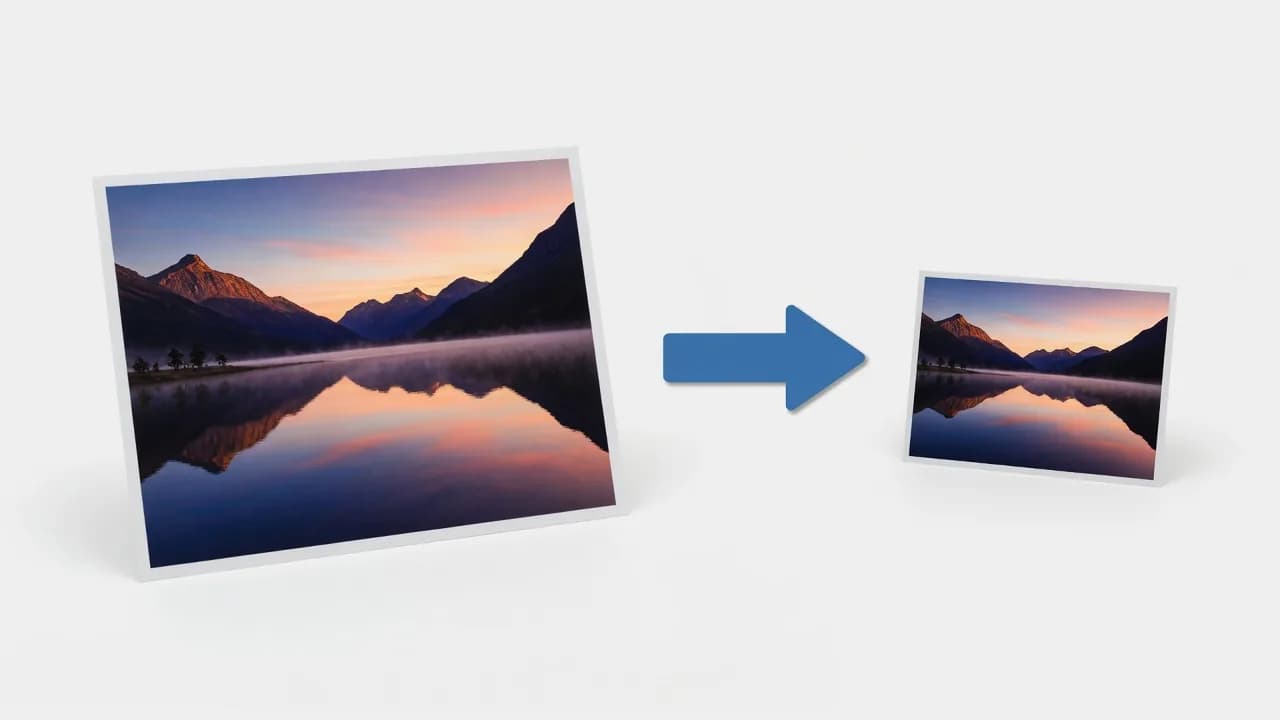
Comment redimensionner une image ?
Pour redimensionner une image, ouvrez-la dans le redimensionneur gratuit d’ImgBrisk, saisissez la largeur et la hauteur en pixels ou choisissez un pourcentage, sélectionnez JPG, PNG ou WEBP, cliquez sur Redimensionner, puis sur Télécharger. Le traitement se fait dans votre navigateur : sans envoi de fichier, sans filigrane, sans inscription.
Redimensionner une image en 4 étapes
01
Ajoutez votre image
Déposez un fichier JPG, PNG ou WEBP dans la zone, ou cliquez dessus pour choisir un fichier sur votre appareil.
02
Définissez la taille
Saisissez une largeur ou une hauteur en pixels, ou cliquez sur 25 %, 50 % ou 75 %. Gardez « Verrouiller les proportions » activé pour éviter toute déformation.
03
Choisissez le format et la qualité
Sélectionnez JPG, PNG ou WEBP dans « Format de sortie ». Pour JPG et WEBP, vous pouvez aussi déplacer le curseur de qualité.
04
Redimensionnez et téléchargez
Cliquez sur « Redimensionner » pour voir les nouvelles dimensions et le poids du fichier, puis sur « Télécharger ». Votre fichier d’origine reste inchangé.
Dimensions d’image courantes en pixels
Ces dimensions sont couramment utilisées pour chaque usage. Les plateformes modifient leurs spécifications : consultez leur page d’aide avant de publier. Saisissez la largeur et la hauteur d’une ligne dans le redimensionneur.
| Usage | Pixels | Format | Nombre total de pixels |
|---|---|---|---|
| Publication Instagram carrée | 1080 x 1080 | 1:1 | 1 166 400 |
| Publication Instagram en portrait | 1080 x 1350 | 4:5 | 1 458 000 |
| Stories, Reels et Shorts | 1080 x 1920 | 9:16 | 2 073 600 |
| Miniature YouTube | 1280 x 720 | 16:9 | 921 600 |
| Fond d’écran ou diapositive Full HD | 1920 x 1080 | 16:9 | 2 073 600 |
| Image d’en-tête de site web | 1600 x 900 | 16:9 | 1 440 000 |
| Exemple d’image pour un e-mail | 600 x 400 | 3:2 | 240 000 |
Pourquoi redimensionner une image ?
La plupart des raisons de redimensionner une image se résument à quelques objectifs. Pour un site web, vous servez l’image à la taille où elle s’affiche : une photo de 4000 pixels de large dans une colonne de 600 pixels oblige les visiteurs à télécharger des pixels qu’ils ne voient jamais. Des images plus légères aident en général les pages à se charger plus vite, ce qui soutient les Core Web Vitals. Vous ne travaillez que sur des JPG ? Vous pouvez aussi redimensionner un JPG sur sa page dédiée.
Pour les réseaux sociaux, vous adaptez l’image à la taille attendue par la plateforme, afin qu’elle ne soit pas rognée ou recompressée de façon inattendue. Pour un e-mail, vous réduisez la photo pour qu’elle ne devienne pas une énorme pièce jointe. Les formulaires d’envoi refusent souvent les gros fichiers : réduisez d’abord les dimensions, puis utilisez le compresseur d’images si le fichier reste trop lourd.
Redimensionner une image en pixels précis : le calcul
Toute image numérique est une grille de pixels : la largeur multipliée par la hauteur donne le total. Une image de 1920 x 1080 contient 2 073 600 pixels, et une image de 960 x 540 en contient 518 400. Diviser les deux côtés par deux ne laisse que le quart des pixels, ce qui explique pourquoi le préréglage 50 % réduit une image bien plus que le chiffre ne le laisse penser.
Quand « Verrouiller les proportions » est activé, le redimensionneur garde le rapport largeur sur hauteur d’origine. Saisissez 800 comme largeur d’une photo de 4000 x 3000 et la hauteur devient 600. Désactivez le verrou uniquement si vous voulez étirer ou écraser l’image volontairement.
- Mêmes proportions que l’original : verrouillez les proportions et modifiez un seul côté
- Des proportions différentes, comme un carré tiré d’une photo en paysage : recadrez l’image d’abord, puis redimensionnez
- Beaucoup de photos à la même taille : utilisez l’outil pour redimensionner des images par lot au lieu de répéter les étapes
Redimensionner une image sans perdre en qualité
Pour redimensionner une image sans perdre en qualité, réduisez-la en partant de votre original le plus net. Une image réduite reste nette, car le redimensionneur retire uniquement les pixels dont vous n’avez plus besoin. Agrandir ne crée pas de détails réels : l’image paraît floue. La perte de qualité vient surtout d’un enregistrement dans un format avec perte à un réglage bas, pas du redimensionnement lui-même.
- Réduisez à partir du plus grand original dont vous disposez
- Gardez « Verrouiller les proportions » activé
- PNG pour les captures d’écran et les graphiques
- JPG ou WEBP avec une qualité de 80 à 90 pour les photos, une règle empirique courante
Le fichier est encore trop lourd après le redimensionnement ? Essayez le compresseur d’images pour réduire davantage son poids.
Redimensionner, recadrer ou compresser ?
| Action | Ce qui change | À utiliser quand |
|---|---|---|
| Redimensionner | Les dimensions en pixels ; l’image reste entière | Vous voulez une largeur et une hauteur précises |
| Recadrer | Les bords sont coupés | Vous voulez une autre forme ou retirer une partie de la photo |
| Compresser | Le poids du fichier en Ko ou en Mo ; les dimensions restent identiques | Vous voulez un fichier plus léger pour l’envoyer ou le publier |
Confidentialité dès la conception : vos images ne quittent jamais votre appareil
ImgBrisk traite les images avec l’API Canvas intégrée à votre navigateur. Le fichier est traité sur votre propre ordinateur ou téléphone. Rien n’est envoyé à un serveur. Les fichiers enregistrés ne contiennent plus de données EXIF ni de position GPS.
Vérifiez par vous-même en 3 étapes
- Ouvrez les outils de développement de votre navigateur
- Allez dans l’onglet Réseau
- Utilisez l’outil : aucune requête d’envoi n’apparaît
Questions fréquentes
Le redimensionneur d’image est-il gratuit ?
Oui. ImgBrisk est gratuit, sans inscription, sans filigrane et sans limite quotidienne, et vous pouvez traiter autant d’images que nécessaire. Tous les outils fonctionnent entièrement dans votre navigateur : il n’y a donc ni file d’attente sur un serveur ni compte à créer.
Mes photos sont-elles envoyées sur un serveur quand je les redimensionne ?
Non. ImgBrisk redimensionne les images en local grâce à l’API Canvas de votre navigateur, votre photo reste donc sur votre appareil. Vous pouvez le vérifier : ouvrez l’onglet Réseau des outils de développement pendant l’opération, et vous ne verrez aucune image partir vers un serveur.
Comment redimensionner une image sans la déformer ?
Laissez « Verrouiller les proportions » activé et modifiez uniquement la largeur ou la hauteur. ImgBrisk calcule l’autre côté pour garder les mêmes proportions. Ne désactivez le verrou que si vous avez besoin des deux valeurs exactes et acceptez que l’image paraisse étirée ou écrasée.
Comment obtenir une image d’un poids précis en Ko ?
Le redimensionnement modifie les dimensions en pixels, et le poids dépend de cela ainsi que du format et de la qualité. ImgBrisk ne vise pas un nombre précis de kilo-octets. Pour un fichier plus léger, redimensionnez d’abord, baissez le curseur de qualité ou utilisez ensuite le compresseur d’images. Le résultat dépend de l’image.
Quels formats d’image puis-je redimensionner ?
Vous pouvez ajouter des images JPG, PNG et WEBP et enregistrer le résultat en JPG, PNG ou WEBP. Choisissez la sortie dans « Format de sortie ». Le PNG garde toute sa qualité et n’a pas de curseur de qualité, tandis que JPG et WEBP permettent d’échanger un peu de qualité contre un fichier plus léger.
Redimensionner une image fait-il perdre de la qualité ?
Une image réduite reste nette à sa nouvelle taille. Un agrandissement ne crée pas de détails réels, l’image paraît donc floue. La perte de qualité vient surtout d’un enregistrement en JPG ou WEBP avec une qualité basse. En règle générale, 80 à 90 convient à de nombreuses photos, mais le résultat dépend de l’image.
Peut-on redimensionner une image sur iPhone et sur Android ?
Oui. Ouvrez ImgBrisk dans Safari ou Chrome, touchez la zone d’ajout, choisissez une photo dans votre photothèque ou avec l’appareil photo, définissez la taille, touchez Redimensionner puis Télécharger. La photo est traitée sur votre téléphone et non sur un serveur ; le fonctionnement est identique sur iPhone et Android.
Y a-t-il une limite de poids de fichier ?
ImgBrisk ne fixe aucune limite de poids, puisque rien n’est envoyé. La limite pratique est celle de votre appareil. Les très grandes photos mobilisent beaucoup de mémoire quand le navigateur les redessine : un téléphone ancien peut ralentir ou échouer avec une image énorme.
Plus d’outils d’image gratuits
HEIC en JPG
Convertissez vos photos iPhone HEIC en JPG dans le navigateur.
HEIC en PNG
Convertissez des photos HEIC et HEIF en PNG sans perte.
HEIC en PDF
Transformez des photos HEIC en un PDF ou en un PDF par photo.
Visionneuse HEIC
Ouvrir une photo HEIC et lire ses données EXIF.
Redimensionnement par lot
Redimensionnez plusieurs images à la fois, téléchargement en ZIP.
Recadrer une image
Recadrez librement ou en 1:1, 4:3, 16:9 et 3:2.
Modifier une image
Ajoutez du texte, dessinez et insérez des formes.
Compresseur d’images
Réduisez le poids avec un curseur de qualité.
Redimensionner un JPG
Changez les dimensions d’un JPG, la sortie reste en JPG.
Dernière mise à jour : 17 novembre 2026. Relu par l’équipe ImgBrisk.